
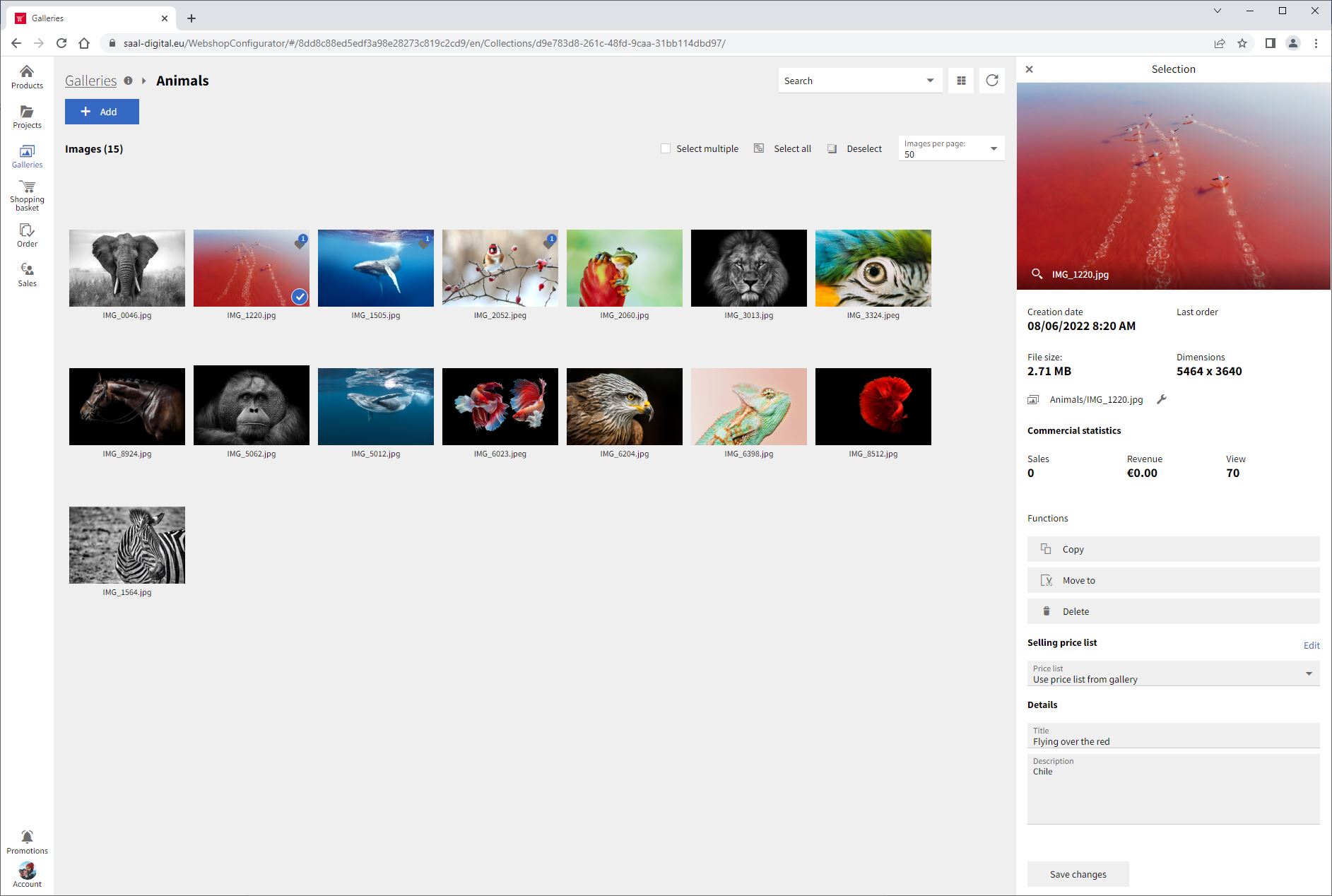
Se vuoi rendere le tue foto accessibili semplicemente scansionando un codice QR, puoi farlo usando la funzione Crea didascalia nella tua galleria. Prima di cliccare su questa opzione, puoi aggiungere un titolo e una descrizione alle immagini nella galleria così che queste informazioni compaiano sui biglietti accanto al QR. Per farlo, seleziona una foto dalla tua galleria. Nel menu a destra vedrai le informazioni sulla foto e varie funzioni. Sotto Dettagli troverai lo spazio per aggiungere un titolo e una descrizione alla tua immagine, se vuoi. Una volta compilati questi campi, clicca su Salvare le modifiche. Se non aggiungi un titolo alla tua immagine, verrà usato il nome file predefinito.
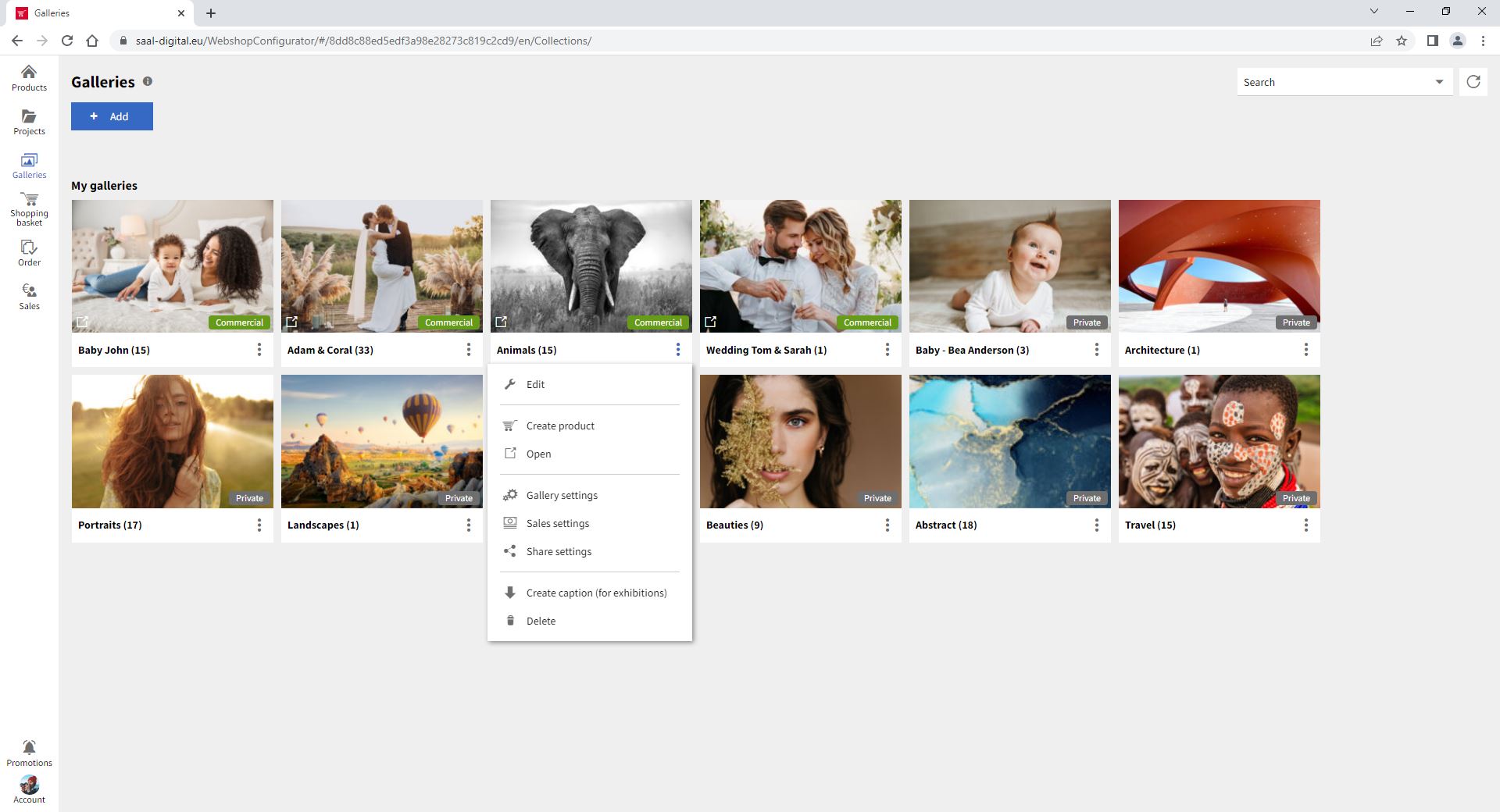
La funzione Crea didascalie si trova in due punti: nella galleria, cliccando sul pulsante con i 3 puntini della galleria desiderata.
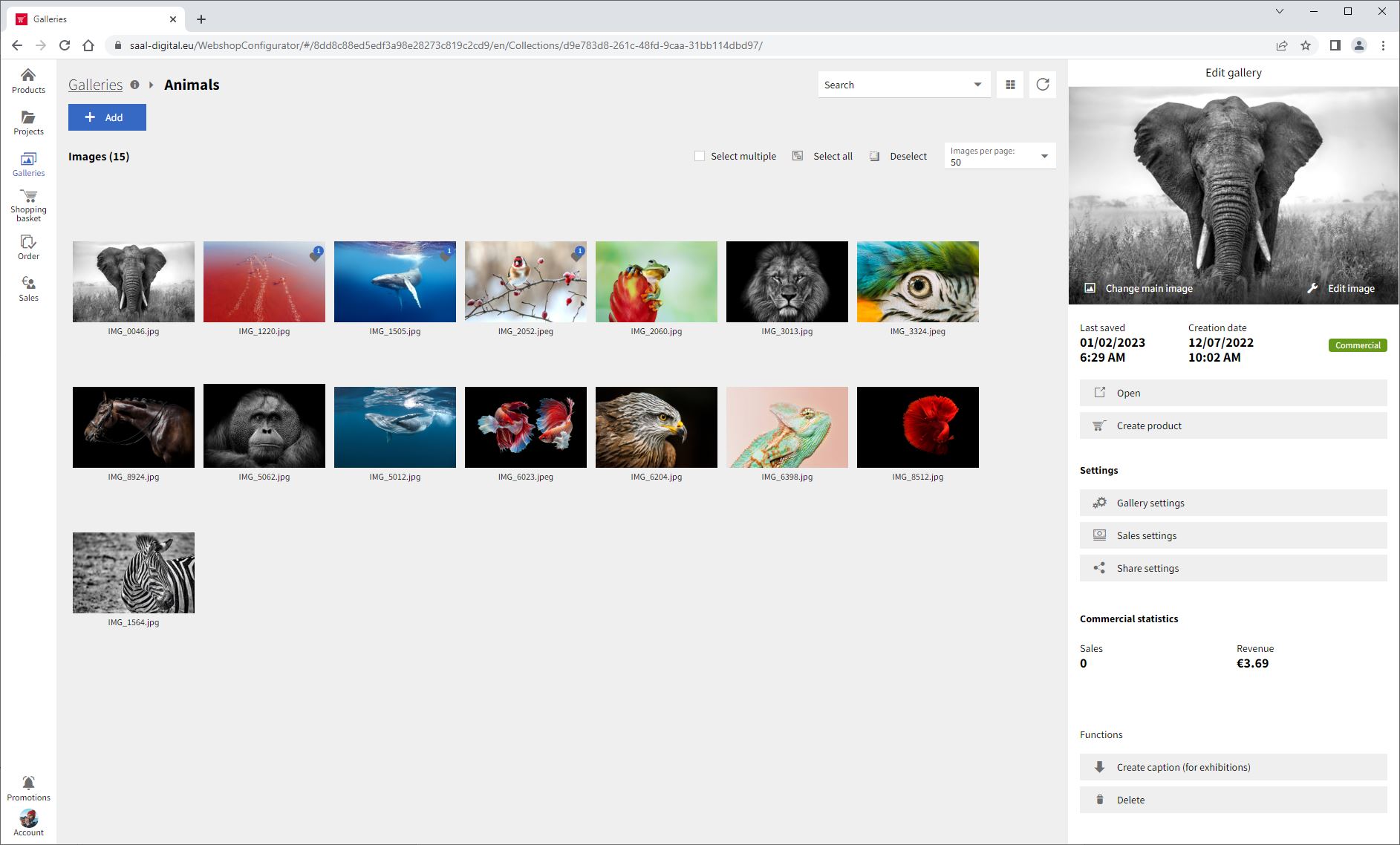
Nella galleria, senza aver selezionato un’immagine, la trovi nel menu a destra, sotto le funzioni.
Quando clicchi sul pulsante Crea didascalie (per le mostre), vedrai diverse opzioni per personalizzare le informazioni e l’aspetto del tuo biglietto, oltre a un’anteprima di come apparirà. Oltre al codice QR da scansionare, i biglietti contengono il Nome artista, che viene preso automaticamente dalle impostazioni dell’account, e il titolo dell’immagine a cui si riferisce. In più, puoi anche includere una descrizione dell’immagine, se vuoi.
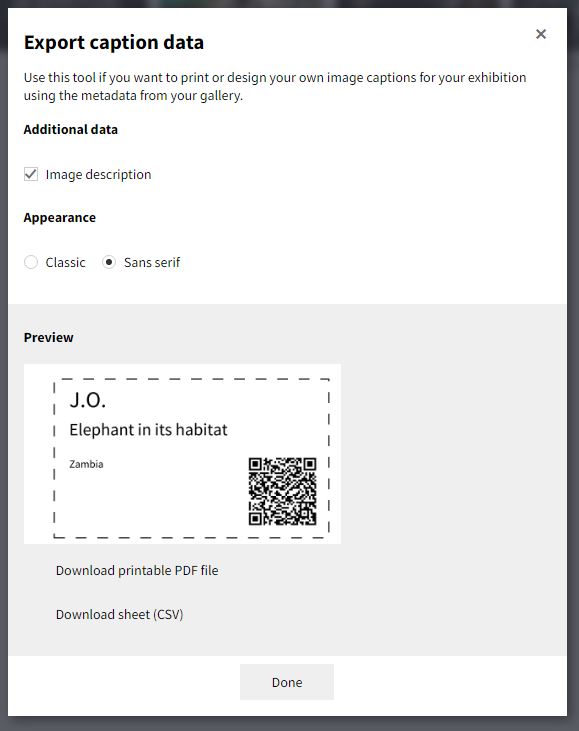
Per scaricare un PDF di tutti i biglietti fotografici della galleria con il relativo codice QR, ti basta cliccare su Scarica file PDF stampabile. Un PDF di tutti i biglietti relativi a ciascuna immagine della galleria può essere scaricato, stampato e usato dove vuoi. Puoi anche scaricare il file CSV con le informazioni della galleria corrispondente cliccando su Scarica foglio (CSV). Con il file CSV puoi creare e progettare la tua didascalia personalizzata.

Ricevi sconti esclusivi e consigli sul design. Iscrivendosi, si accetta la nostra Informativa sulla privacy. È possibile annullare l'iscrizione in qualsiasi momento.





 Cambia il tuo Paese








