
Saal Digital prend en charge l'ensemble du processus de vente de manière entièrement gratuite, ce qui vous permet de vous concentrer sur votre activité. Il est important de noter que notre implication dans la facturation et la production ne peut être dissimulée. Cependant, dans ce menu, vous trouverez diverses options liées au processus de vente et de facturation pour plus de personnalisation et de contrôle de votre entreprise et de votre marque.

Si vous le souhaitez, vous pouvez ajouter votre logo qui apparaîtra dans le coin supérieur de la facture. Le logo téléchargé apparaîtra sur la facture envoyée à l'utilisateur final après qu'une commande a été passée.

Il vous suffit de cliquer sur le bouton Télécharger une image et de télécharger votre logo en utilisant les paramètres spécifiés. Une fois téléchargée, votre image sera disponible ici.
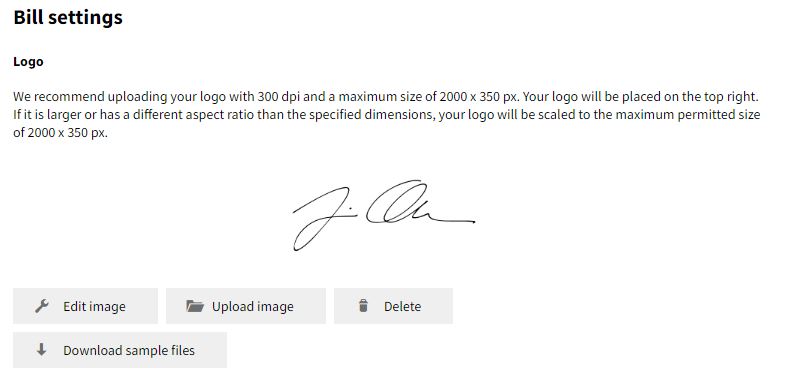
Vous pouvez remplacer le logo en cliquant sur Télécharger une image ou le supprimer en cliquant sur Supprimer. Si vous cliquez sur Modifier l'image, vous pourrez définir le cadrage spécifique que vous souhaitez utiliser et procéder à quelques ajustements si nécessaire.
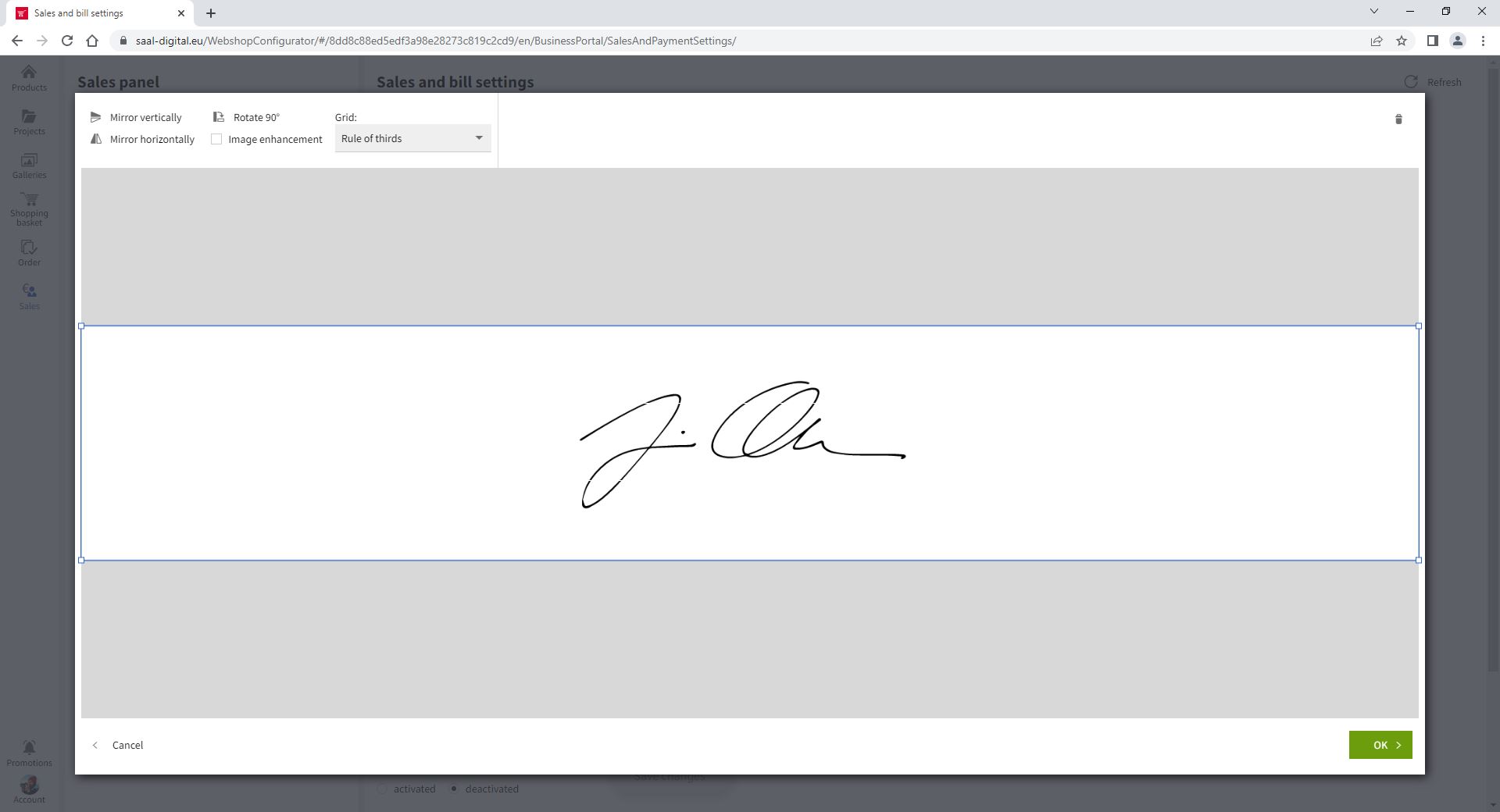
Une fois le logo téléchargé et défini, cliquez sur Enregistrer les modifications. Le logo téléchargé s'affichera sur la facture, comme le montre l'exemple ci-dessous.

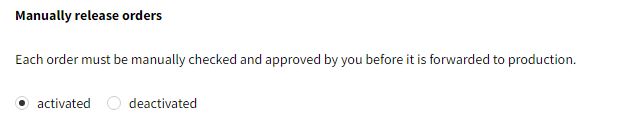
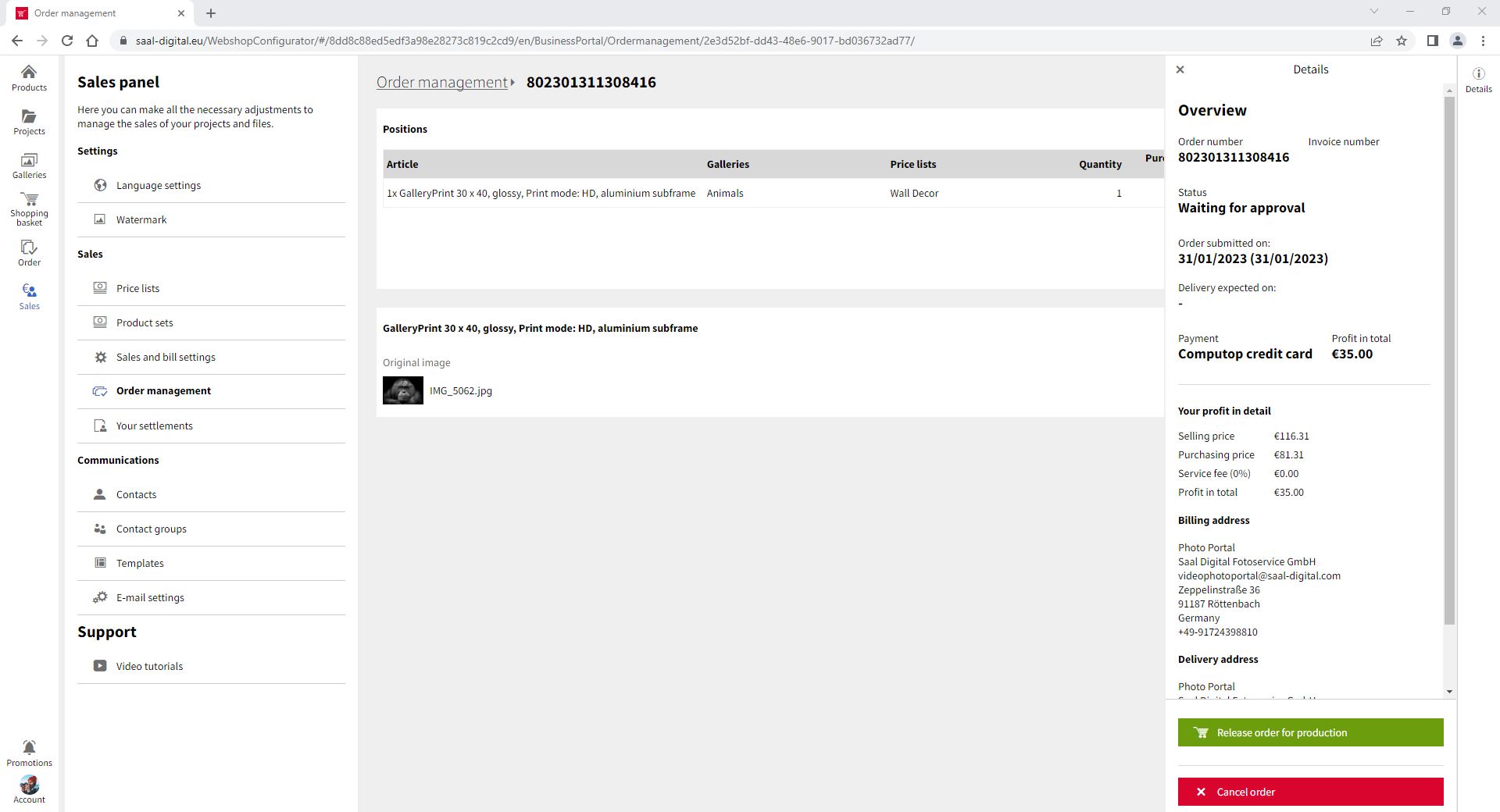
Si vous souhaitez exercer un contrôle total sur vos commandes en approuvant manuellement chacune d'entre elles avant qu'elles n'entrent en production, vous pouvez le faire en activant cette option.
Toutes les commandes passées par vos clients apparaîtront dans le panneau de gestion des commandes, attendant que vous les approuviez manuellement. Vous recevrez également une notification par courriel pour chaque commande passée.
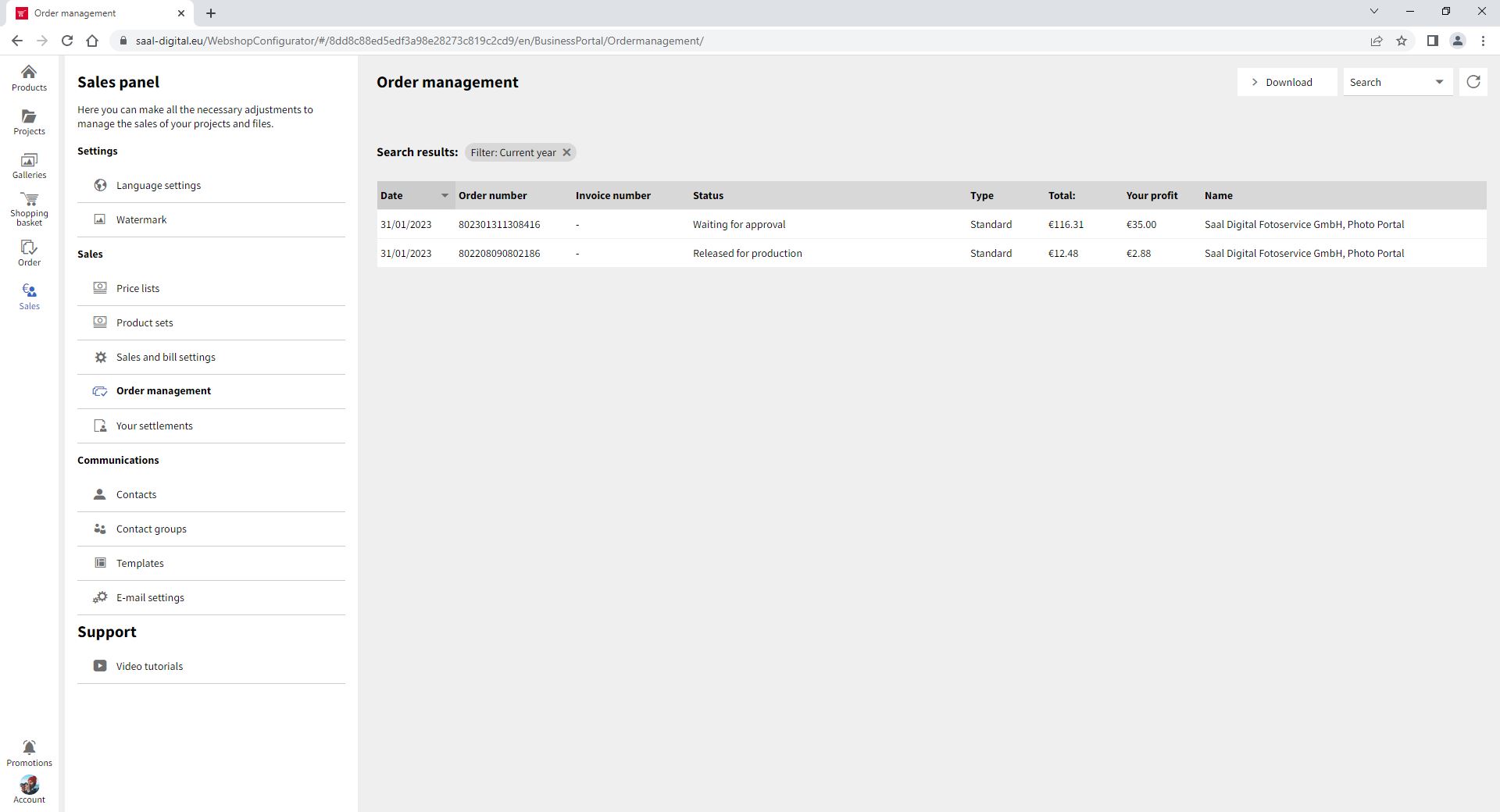
Tout ce que vous avez à faire est de lancer la commande pour que la production la complète, ou d'annuler la commande si nécessaire.
Si vous souhaitez que les commandes soient envoyées à une adresse spécifique plutôt qu'à la destination sélectionnée par votre client, vous pouvez activer cette option. Cette option est très utile si vous avez un magasin physique ou si vous souhaitez livrer les commandes à vos clients en personne.

Une fois cette option activée, il vous suffit d'indiquer l'adresse et toutes les commandes de vos galeries et projets seront envoyées à cette adresse.
L'activation de cette option fait apparaître une case dans laquelle vous pouvez sélectionner un délai en heures pour retarder le transfert des commandes vers la production. Cette option doit être activée dans les paramètres de vente correspondants, que ce soit pour une galerie standard ou un job photo.

Cette option vous permet d'inclure vos propres informations sur la politique de confidentialité en plus de la politique de confidentialité existante. Vous devez taper la politique dans la boîte de message. Le texte peut être mis en forme à l'aide des boutons appropriés pour ajouter des caractères gras, italiques, soulignés, numérotés, des puces ou des liens. Pour ajouter un lien, sélectionnez le texte souhaité, cliquez sur le bouton Lien et entrez l'URL cible.


Créer des remises exclusives et des conseils de conception. En vous inscrivant, vous acceptez notre politique de confidentialité. Vous pouvez vous désinscrire à tout moment.





 Changez de pays








