
Saal Digital si occupa dell’intero processo di vendita in modo completamente gratuito, lasciandoti libero di concentrarti sulla tua attività. È importante notare che il nostro coinvolgimento nella fatturazione e nella produzione non può essere nascosto. Tuttavia, in questo menu troverai diverse opzioni relative al processo di vendita e fatturazione per una maggiore personalizzazione e controllo della tua attività e del tuo marchio.

Se lo desideri, puoi aggiungere il tuo logo da far apparire nell’angolo superiore della fattura. Il logo caricato apparirà sulla fattura inviata all’utente finale dopo l’invio dell’ordine.

Clicca semplicemente sul pulsante Carica immagine e carica il tuo logo utilizzando i parametri specificati. Una volta caricata, l’immagine sarà disponibile qui.
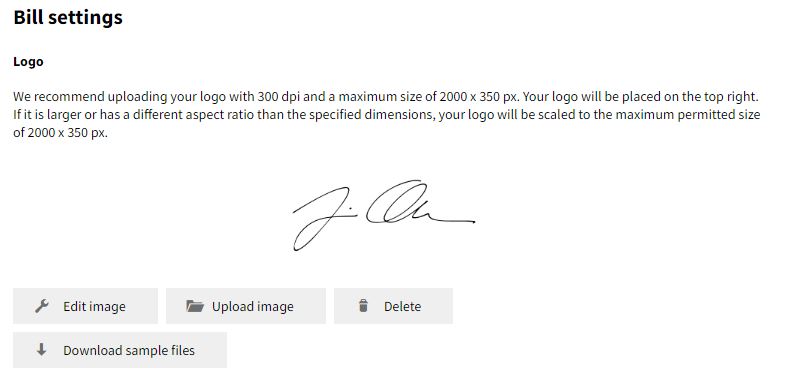
Puoi sostituire il logo cliccando su Carica immagine oppure rimuoverlo cliccando su Elimina. Se clicchi su Modifica immagine, potrai impostare il taglio specifico che desideri utilizzare e apportare alcune modifiche se necessario.
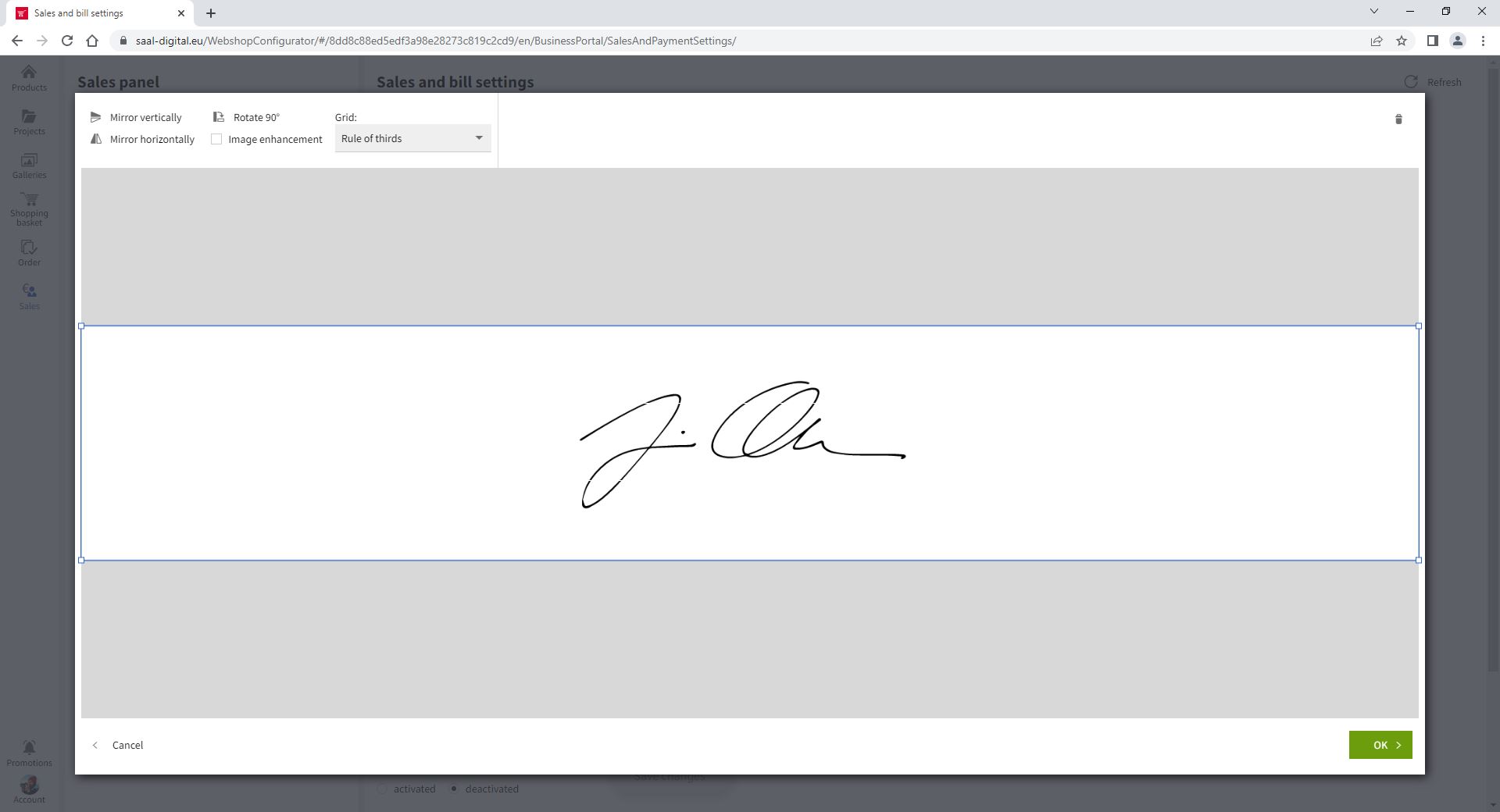
Una volta caricato e impostato il logo, clicca su Salva modifiche. Il logo caricato verrà visualizzato sulla fattura, come mostrato nell’esempio qui sotto.

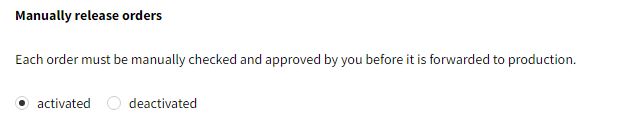
Se vuoi avere il pieno controllo dei tuoi ordini approvandoli manualmente prima che vengano messi in produzione, puoi farlo attivando questa opzione.
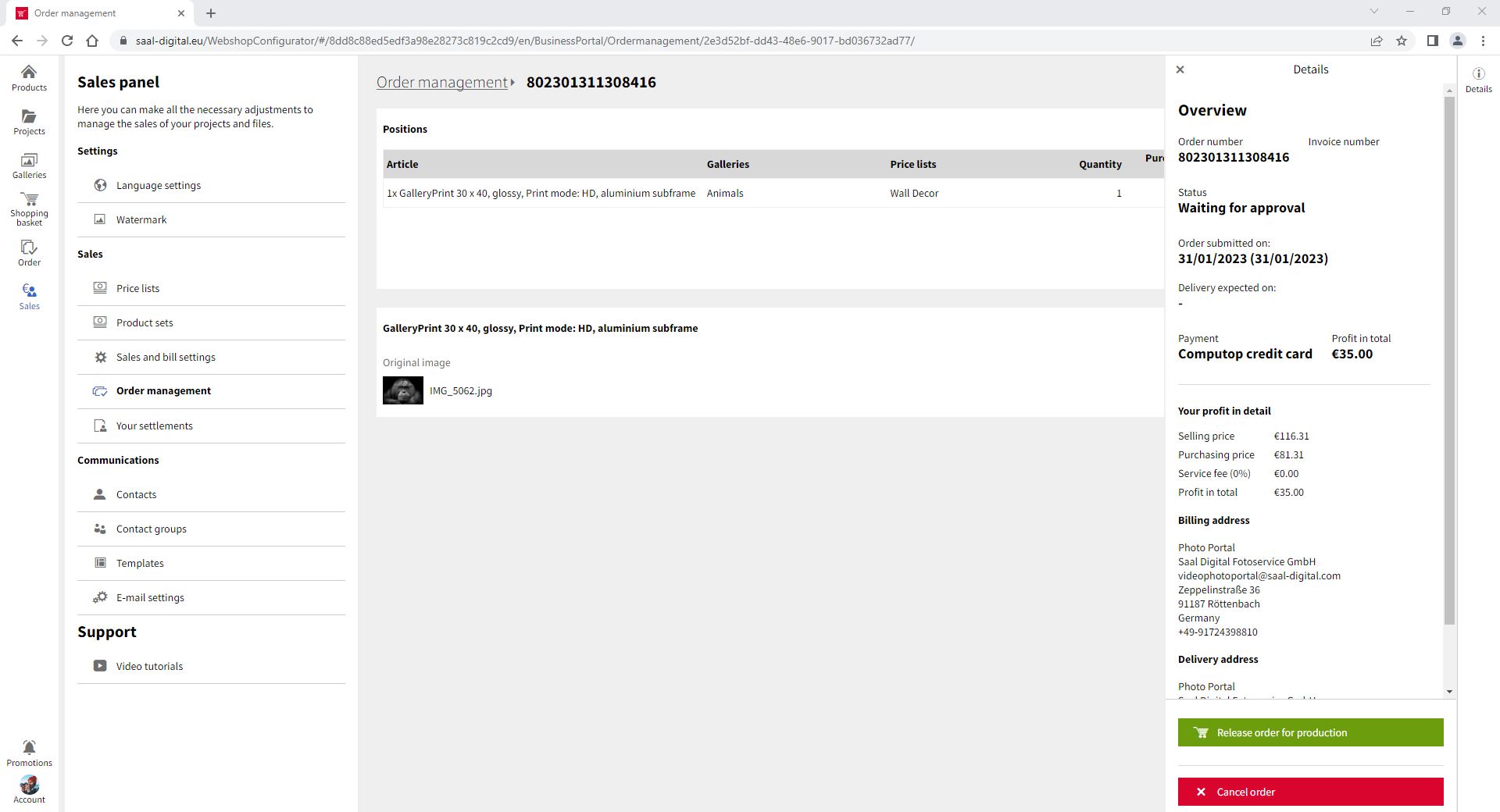
Tutti gli ordini effettuati dai tuoi clienti appariranno nel pannello di gestione dell’ordine, in attesa che tu li approvi manualmente. Riceverai anche una notifica via e-mail per ogni ordine effettuato.
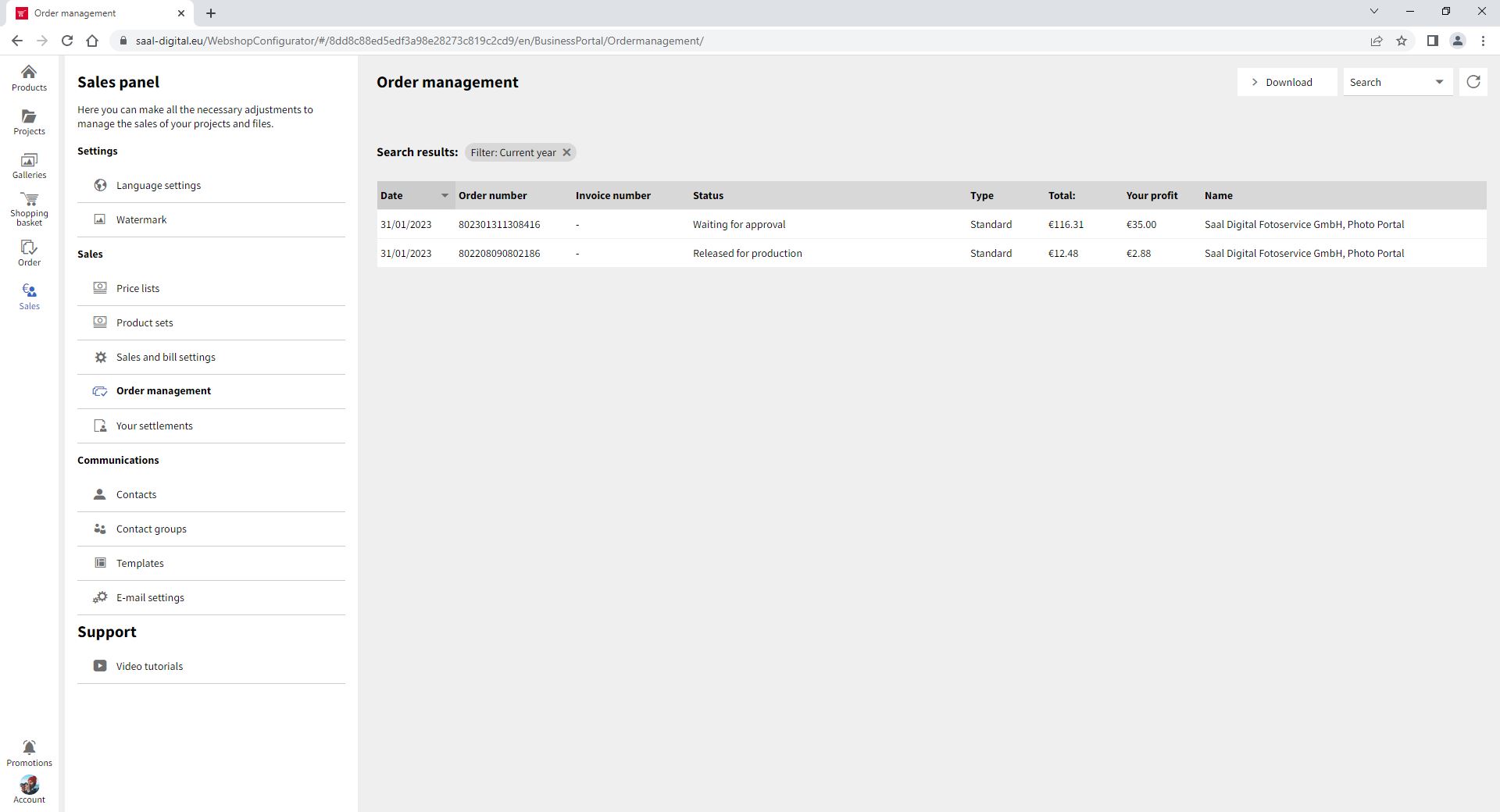
Tutto quello che devi fare è rilasciare l’ordine alla produzione per completarlo oppure annullare l’ordine se necessario.
Se vuoi che gli ordini vengano inviati a un indirizzo specifico piuttosto che alla destinazione selezionata dal cliente, puoi attivare questa opzione. Questa opzione è molto utile se hai un negozio fisico o se vuoi consegnare gli ordini ai tuoi clienti di persona.

Una volta attivata, basta inserire l’indirizzo e tutti gli ordini delle tue gallerie e dei tuoi progetti saranno inviati a questo indirizzo.
Attivando questa opzione, apparirà un riquadro in cui potrai selezionare un periodo di tempo in ore per ritardare il trasferimento degli ordini alla produzione. Questa opzione deve essere attivata nelle impostazioni di vendita corrispondenti, sia per una galleria standard o un lavoro fotografico.

Questa opzione ti permette di includere la tua informativa sulla privacy oltre a quella già esistente. Devi digitare il testo nell’apposito campo. Il testo può essere formattato utilizzando i pulsanti per aggiungere grassetto, corsivo, sottolineato, numerazione, elenchi puntati o link. Per aggiungere un link, seleziona il testo desiderato, clicca sul pulsante Link e inserisci l’URL di destinazione.


Ricevi sconti esclusivi e consigli sul design. Iscrivendosi, si accetta la nostra Informativa sulla privacy. È possibile annullare l'iscrizione in qualsiasi momento.





 Cambia il tuo Paese








